Docs del script
Whiteboards
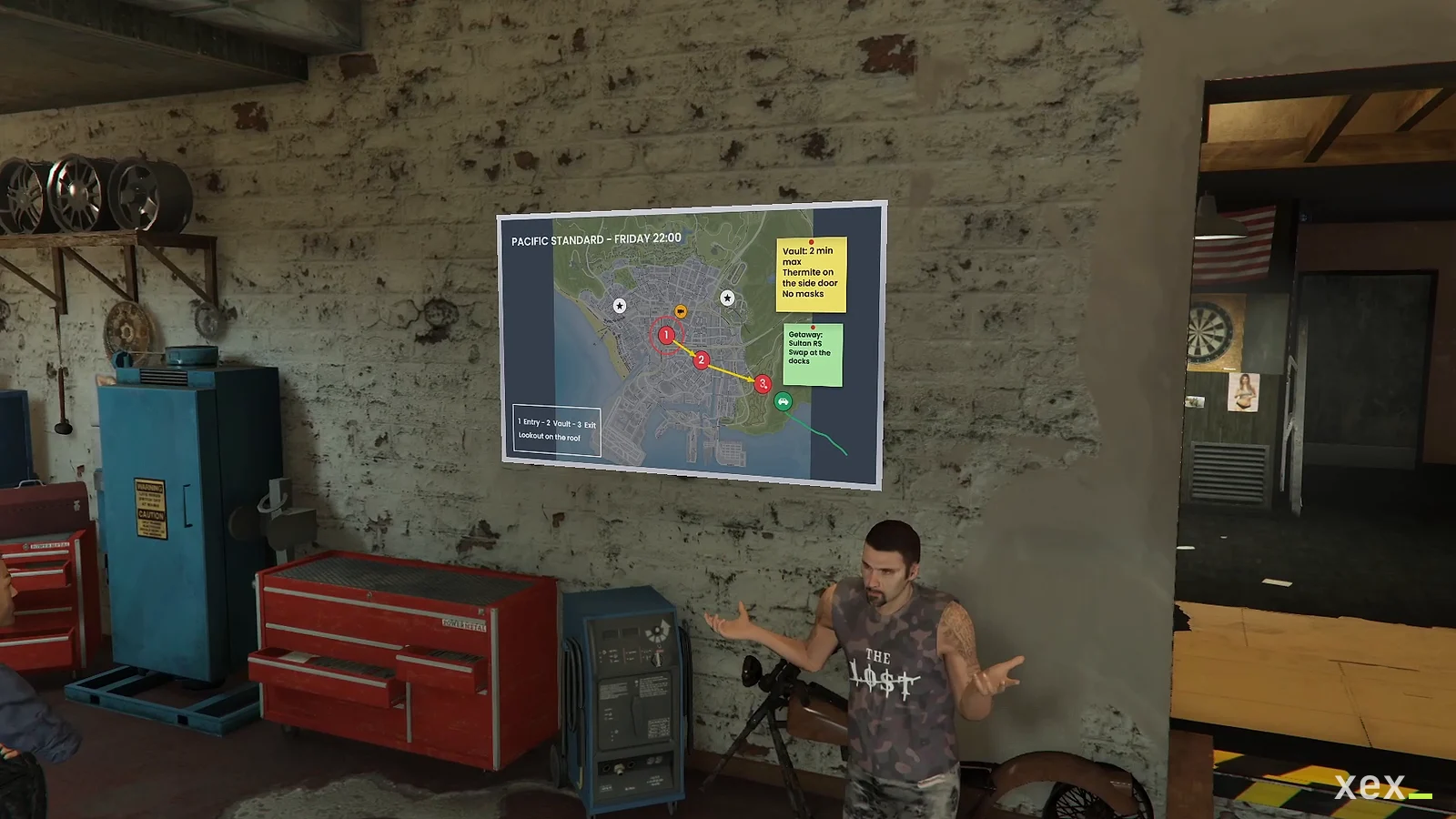
Pizarras en cualquier pared para planes de golpes, reuniones de policía, clases e investigaciones, dibujadas en directo para toda la sala.
- Versión
- v1.0.0
- Frameworks
- ESX · QBCore · Qbox
- Requiere
- ox_lib, oxmysql, ox_target o qb-target, OneSync
- Código
- Escrow
- Actualizado
- 20 nov 2026
Pizarras para FiveM. Pon una pizarra en cualquier pared, elige quién puede escribir en ella y los jugadores dibujan, escriben, colocan iconos tácticos y pegan imágenes mientras todos los de la sala ven cómo va tomando forma el plan. Para cuarteles de bandas, salas de reuniones de la policía, aulas, negocios o el garaje de una banda que prepara un golpe. ESX, QBCore y Qbox.
La pizarra se pinta directamente sobre la pared: sin props, sin reemplazar texturas y sin assets en streaming.
Creado por XeX. Las capturas y el resto de scripts de XeX están en xexstudio.com.
Características
- Cualquier pared: apunta a una pared, ajusta el tamaño de la pizarra con la rueda del ratón y pulsa E. Un rectángulo muestra dónde irá: verde cuando cabe, rojo cuando se sale de la pared (una puerta, una ventana, una esquina), cuando algo estorba (una lámpara, una tubería, una estantería) o cuando taparía otra pizarra.
- Pizarras portátiles: los jugadores usan el objeto de pizarra, la cuelgan en una pared y eligen quién escribe en ella: su trabajo, su banda, solo ellos o todos. La descuelgan desde la propia pizarra y recuperan el objeto. Límite por personaje en la configuración.
- Pizarras de administración: se colocan con un comando para comisarías, colegios o cuarteles, y se guardan entre reinicios.
- Propietarios con rangos:
police:3deja escribir a sargentos y superiores mientras los reclutas solo pueden mirar. Cualquiera que esté cerca puede ver una pizarra de cerca. - Planes sobre el mapa: flechas, líneas, rectángulos y círculos, e iconos tácticos (marcadores numerados que se cuentan solos, vehículo, arma, policía, cámara, cruz, bandera, objetivo, edificio, dinero) sobre un mapa de la ciudad o el mapa completo.
- Reuniones con páginas: hasta 6 páginas por pizarra. La página abierta en el editor es la que se ve en la pared, así que pasar páginas (o usar las flechas del teclado) presenta una reunión a toda la sala. Quienes miran siguen al presentador.
- Puntero láser: quien tiene la pizarra apunta a ella y todos los de la sala ven el punto rojo en directo, en la pared y en la vista de cerca.
- Notas adhesivas y corcho: notas de colores de hasta 8 líneas y un fondo de corcho para pizarras de investigación.
- Editor: rotulador en diez colores, borrador, formas, iconos, notas adhesivas, texto, imágenes desde un enlace, mover cualquier elemento, editar cualquier texto o nota, quitar uno, deshacer, rehacer y borrar todo. Seis fondos: pizarra blanca, pizarras de tiza verde y negra, corcho, un mapa de la ciudad y el mapa completo.
- Historial de versiones: se guardan las últimas versiones de cada pizarra, así que un administrador puede deshacer un vandalismo en dos clics.
- En directo: el editor guarda solo unos segundos después de cada cambio y todos los jugadores a distancia lo ven.
- Un solo escritor a la vez: un bloqueo en el servidor, que se libera cuando quien escribe cierra el editor, se desconecta, cae derribado o pasa demasiado tiempo inactivo.
- Validado en el servidor: cada guardado se vuelve a comprobar (elementos, puntos, textos, colores, tamaño), y las imágenes deben venir de un host permitido y ser PNG, JPG o WebP por debajo del límite de tamaño.
- Optimizado: solo se renderizan las dos pizarras más cercanas a distancia, y sus páginas se reutilizan. El puntero solo repinta la página de la pared, nunca el dibujo.
- Casas instanciadas: una pizarra pertenece al routing bucket en el que se colgó, así que una pizarra dentro de un apartamento nunca aparece en otro construido en el mismo sitio.
- Exports para que otros recursos sean propietarios de pizarras (un cuartel de banda que se mueve, un negocio que cambia de dueño).
- Inglés y español.
Requisitos
- ox_lib y oxmysql
- Un framework: ESX, QBCore o Qbox
- ox_target o qb-target
- Para las pizarras portátiles: ox_inventory, qb-inventory o el inventario de ESX
- OneSync (activado por defecto en los servidores actuales)
Instalación
- Pon
xex_whiteboardsen tu carpeta de recursos. - Añádelo a
server.cfgdespués de tu framework, ox_lib, oxmysql y tu recurso de target:ensure xex_whiteboards - Configura el idioma con
setr ox:locale en(oes). - Para las pizarras portátiles, añade el objeto
whiteboard:- ox_inventory: copia
install/ox_inventory.luaenox_inventory/data/items.lua. - qb-inventory: copia
install/qb-inventory.luaenqb-core/shared/items.lua. - Inventario de ESX: ejecuta la línea del objeto al final de
install/whiteboards.sql. - Imagen: copia
install/images/whiteboard.pngenox_inventory/web/images/(oqb-inventory/html/images/).
- ox_inventory: copia
Las tablas se crean al arrancar. Si tu usuario de base de datos no puede crear tablas, ejecuta install/whiteboards.sql.
Administración
| Comando | Qué hace |
|---|---|
/whiteboard add |
Coloca una pizarra: apunta a una pared, rueda del ratón para el tamaño, E para colocarla y después un nombre y los propietarios |
/whiteboard remove [id] |
Quita la pizarra más cercana (o la de ese id) y su contenido |
/whiteboard clear [id] |
Borra lo escrito en la pizarra más cercana (o la de ese id) |
/whiteboard history [id] |
Versiones anteriores de la pizarra más cercana (o la de ese id), para restaurar una |
/whiteboard list |
Lista todas las pizarras con sus propietarios y su posición |
El comando está restringido a Config.Admin.ace (group.admin). Los propietarios se eligen entre los trabajos de tu
propio servidor (y las bandas en QBCore y Qbox), con un rango mínimo opcional, y se puede escribir cualquier otro
nombre (police:3 = rango 3 o superior) para bandas que viven en otro recurso. En ESX se usa el trabajo; en QBCore y
Qbox cuentan tanto el trabajo como la banda. remove también funciona con las pizarras portátiles (el objeto no se
devuelve).
Imágenes
Los jugadores pegan un enlace https. El servidor solo acepta los hosts de Config.Images.hosts (i.postimg.cc e
i.ibb.co por defecto) y pide al host el tipo y el tamaño del archivo antes de que se pueda colocar la imagen. Los
enlaces de Discord caducan e imgur no carga dentro de FiveM, así que ninguno de los dos está en la lista. Pon
Config.Images.enabled = false para desactivar las imágenes.
Para desarrolladores
Las pizarras colocadas por administradores las guarda este recurso. Otros recursos pueden ser propietarios de pizarras, por ejemplo una por cuartel de banda que se mueve con la banda:
-- server
exports.xex_whiteboards:SetBoard('gang:ballas', {
    owners = { 'ballas' },            -- or job = 'ballas'; empty = everyone
    label = 'Ballas plans',
    coords = { x = 0.0, y = 0.0, z = 0.0 },
    heading = 90.0,                   -- where the face looks, away from the wall
    width = 2.2,
    bucket = 0,                       -- routing bucket (optional, 0 by default)
})
exports.xex_whiteboards:SetBoard('gang:ballas', nil)   -- take it off the wall (content is kept)
exports.xex_whiteboards:ClearBoard('gang:ballas')      -- wipe the content (new owner)
exports.xex_whiteboards:GetBoard('gang:ballas')

-- client: let your own admin menu place it, then send the result to the server
local spot = exports.xex_whiteboards:PlaceBoard()      -- { x, y, z, heading, width } or nil
xex_whiteboards no guarda las pizarras registradas así: vuelve a registrarlas cuando arranque tu recurso y cuando
arranque xex_whiteboards (onServerResourceStart). Los ids pueden usar letras, números, _, - y :; placed:
está reservado para las pizarras de administración.
bridge/server.lua y bridge/client.lua están abiertos: cambia ahí GetGroups si tu servidor decide la propiedad
de otra forma (rangos, un recurso de bandas propio).
Configuración
Todo está en config.lua: el color de acento del editor, el tamaño del lienzo, el rango de tamaños de pizarra, la
distancia de renderizado y el número de pizarras activas, las distancias de edición y de visualización, el tiempo de
bloqueo, los límites de contenido (páginas incluidas), las formas y los iconos, los colores de las notas, el puntero
láser, los fondos, los colores, los hosts de imágenes, las pizarras portátiles (objeto, límite por personaje,
pizarras de “solo yo”) y cuántas versiones se guardan.
Teclas del editor
| Tecla | Qué hace |
|---|---|
| Ctrl+Z / Ctrl+Y | Deshacer / rehacer |
| ← → (o Re Pág / Av Pág) | Página anterior / siguiente (en el editor, también en la pared) |
| Enter | Terminar un texto |
| Ctrl+Enter o Esc | Terminar una nota adhesiva |
| Esc | Cerrar (guarda antes) |